
こんにちは、いりどりです☺️
我が家の子ども用iPadを、Claudeというチャット型のAIに相談しながら設定してみたので、まとめてみました。結果、途中ちょっと寄り道しつつも大成功!よかったら参考にしてください。
問題発生:子ども用アカウントに切り替えられない
我が家には子ども用のiPadがあります。
一応、あらかじめ子どもたちの年齢に合わせたAppleアカウントを作ってあり、子どもがアプリを入れてほしいといったタイミングで管理者(親)のアカウントに切り替えて→アプリを入れて→また子どものアカウントに切り替えて……といった感じで使っていました。
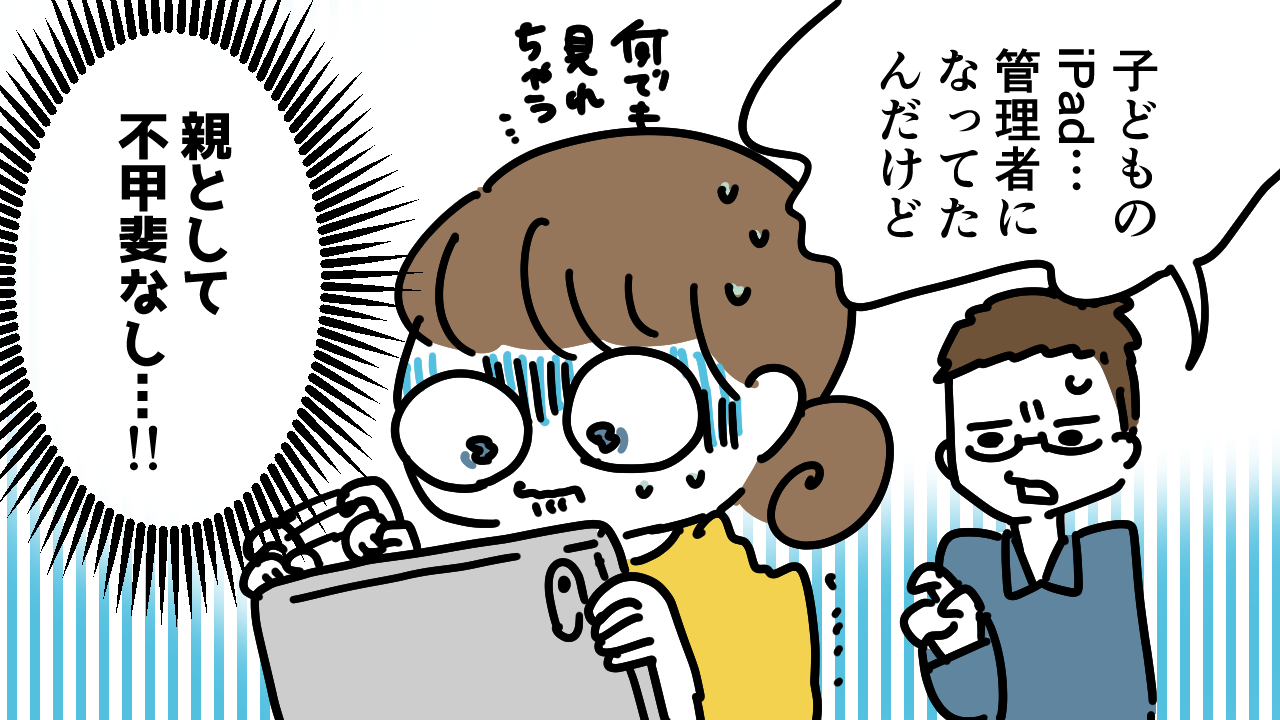
しかしある日、管理者(親)のアカウントのまま、子どもにiPadを使わせてしまっていることに気づきました。アカウント切り替えるのって結構手間だし、毎回ちゃんとやったつもりでできてなかったんですね。猛省orz
すぐに子ども用アカウントに切り替えようとすると、こんなメッセージが出てきました。
「この作業を完了するには、親/保護者である必要があります。ファミリー共有の管理者に『ファミリー設定』の『親/保護者設定』を有効にするよう依頼してください。」

??????
いままでできてたじゃん。なんで急にそんなこと言うん……?🥺
私のiPhoneで確認すると、ファミリー共有の管理者は自分(親のアカウント)になっているし、「親/保護者として設定」も有効になってる。何がいけないんだ。
困った時にいろんなサイトを調べたり、比べたりするのですが、情報を取捨選択するのって大変じゃないですか。今回みたいに個別の困りごとみたいなのは特に。そんなわけで、Claudeというチャット型のAIに相談してみることにしました。
最近、困ったときはAIに助けてもらってるんです。あと話を聞いて欲しい時とか、思考を整理したい時にもいい感じです。
今回は、途中まで「やっぱAI万能じゃないんだな〜」という内容ですが、後半は「AIに相談してみてよかった〜!」という感じになっています!
Claudeとは
Claudeは、Anthropic(アンソロピック)というアメリカのAI企業が提供しているチャット型のAIです。ChatGPTと同じような感じで、テキストで質問や相談を入力すると、自然な文章で回答してくれます。無料でも使えて、ブラウザやアプリから手軽にアクセスできます。
Claudeと一緒にトラブルシューティング
まず状況を整理してもらう
Claudeに、iPadのスクリーンショットを見せながら状況を説明すると、いくつか確認事項を聞いてくれました。
質問に答えていくと、Claudeが内容を整理して、いくつか解決策を提示してくれます。順番に解決策を実行して行きます。今回は「一度再起動してみてください」など、いくつかの方法を提案してくれました。
提案どおり、再起動などしてみても変化なし。なかなか原因が分からず、

Appleサポートに問い合わせるのが確実かもしれません
などと言い始めました。そんな……。
解決!原因は操作の順番だった
もう一度iPadのスクリーンショットを見直してみたところ、AIではなく、人間が気付きました。
子どものアカウント情報を入力する前に、親のアカウントで認証が必要だったのです。
最初のエラー画面のタイトルをよく見ると「親または保護者としてサインイン」と書いてあります。つまり最初に親のApple IDでサインインして認証してから、子どものアカウント情報を入力する流れだったんですね。(久しぶりに切り替えようとしたからこんな風になったのかな。子ども用アカウントのアドレスが入力欄に表示されていたので、てっきり子どものアカウント情報入力するものだと思い込んでいました。)
親アカウントでサインインしてみたら、その後スムーズに子どものアカウントへのサインインもできました!
Claudeにその旨を報告すると、
よかったです!!🎉
確かに言われてみれば、あの画面のタイトルが「親または保護者としてサインイン」でしたね。最初のスクリーンショットの時点でそこに気づければよかったです、すみません!無事解決できてよかったです😊
そうだよ!できればスクショで気付いてほしかったよ!
とまぁ、ここまでは「AI別に万能じゃないね」という話です。
でもここから、別の細かい設定をするのに、汚名返上して行きます!
消えてしまったアプリについて相談してみた
ここで、親アカウントでは表示されていた、「にゃんこ大戦争」というゲームアプリが消えてしまっていることに気づきました。息子はにゃんこ大戦争大好きなので、ちょっとこの状態は困るかも。
ゲームアプリが消えた
消えたアプリについて相談してみると、「承認と購入のリクエスト」という設定がオンになっていることが原因とのことでした。
たしかに「承認と購入のリクエスト」をいったんオフにしてみると、にゃんこ大戦争が戻ってきた!!!ついでに気付いてなかったけど、消えていたアイビスペイント(お絵描きアプリ)やRoblox(ゲーム)も、全部戻ってきました。よかった!
……いや、表示したくないApp Storeとかも戻ってきちゃってる!!!これはいらん!
理想の設定にするには?
「App Storeは表示したくないし、アプリのインストールには承認が必要なままにしておきたい」「でもにゃんこ大戦争は表示しておきたい」など、希望をClaudeに伝えると、設定の仕方を指示してくれました。分からないところは「詳しく教えて」と伝えると、詳しく教えてくれます!すごい!
結果、許可するアプリの年齢レーティングを変更する必要があることが分かりました。
・「9+」(9歳以上)に設定 → にゃんこ大戦争が復活!
・「13+」(13歳以上)に設定 → アイビスペイントとRobloxも復活!
手順
iPhoneで: 設定 → ファミリー → 子どものアカウント → スクリーンタイム → コンテンツとプライバシーの制限 → App Store、メディア、Web、およびゲーム → アプリ
ここを開くと「4歳以上」「9歳以上」「13歳以上」「許可しない」など選べます!アプリによって年齢が設定されています。
アプリ使用時間の制限も設定できた
「コンテンツとプライバシーの制限」の設定を触っているうちに、アプリごとの使用時間制限の設定場所も見つけることができました!
手順
設定 → ファミリー → 子どものアカウント → スクリーンタイム → アプリ使用時間の制限
カテゴリ別や、特定のアプリに時間制限をかけることができました。
正直Robloxについては、長時間やりすぎだな〜と気になっていたので、子どもに相談して「1日1時間」の制限をかけさせてもらいました。
ついでにiPad自体の使用できる時間も設定できた
我が家では「iPadやテレビは19時30分まで」というルールがあります。が、守れないのがデフォルト。悩ましい。
ということで、19時30分にiPadが使えなくなる設定もしてみました。
手順
設定 → ファミリー → 子どものアカウント → スクリーンタイム → 休止時間
ここで「休止時間」を設定すると、ほとんどのアプリがグレーアウトして使えなくなります。すごい。
これで済めばよかったのですが、実際19時30分になってみると……

急にiPad使えなくなるの、嫌な気持ちだった…。
事前に子どもには「iPad、おしまいの時間になったら勝手に使えなくなるように設定変えたからね」と伝えてあったのですが、ちょっと嫌だったようで。
これもClaudeに相談だ!
iPadのスクリーンタイムの設定で自動的にiPadが切れる設定にしたところ、事前に子供に「時間になったら切れるよ」と伝えてあったが、やはり急に切れるのは嫌だったようです。少し前にそろそろおしまいの時間だとわかるよう通知することはできる?(質問文そのまま)
残念ながら、スクリーンタイムの使用制限には事前通知の機能はありません。時間になったら突然ロックされる仕様です。
代わりの方法として
時計アプリのタイマーを使う
- 制限時間の5〜10分前にタイマーをセットしておく
- 「このタイマーが鳴ったらあと少しだよ」とお子さんと約束しておく
親が声をかける
- アナログですが一番確実ですね😊
根本的な解決策として
スクリーンタイムの制限時間を実際に終わらせたい時間より5〜10分早く設定しておく、というのも一つの手です。例えば8時に終わらせたいなら7時50分に設定して、切れたら「じゃあ本当におしまいの時間だね」と声をかける感じで。
Appleへのフィードバックとして事前通知機能を追加してほしいという要望は多いようですが、今のところ実装されていないようです。(回答そのまま)
AIすげ〜〜〜〜〜〜〜〜〜〜〜〜〜
とりあえず、時計アプリで19時27分に「あと3ふん」というアラームを設定してみました!また子どもの反応を伺って調整していきたいと思います。
まとめ
Appleのファミリー共有やペアレンタルコントロール、めちゃくちゃ便利でありがたいんですが、設定の項目が多くてどこから手をつければいいか分からなってしまったんですよね。
今回Claudeに相談しながら設定してみて良かったのは、行き詰まったときに次の手を一緒に考えてくれること。全部自分で調べていたら、きっとものすごーく時間がかかっていたでしょうし、なんなら途中で諦めていたかもしれません。
特にこういった細かい設定は、家庭によって理想の形が違うと思うので、AIに相談して個別対応をしてもらうのは、すごくよかったなと思いました☺️
ただ、前半のアカウント切り替えのところ(「まず親のアカウントで認証する」)については、最終的には自分の目で画面をよく見ることが大事だなとも思いました!笑
AIは間違えることももちろん多いのですが、困ったときの相談相手として気軽に使えます。iPadの設定方法含め、よかったら参考にしてください🌸
コメント