こんにちは、いりどりです。
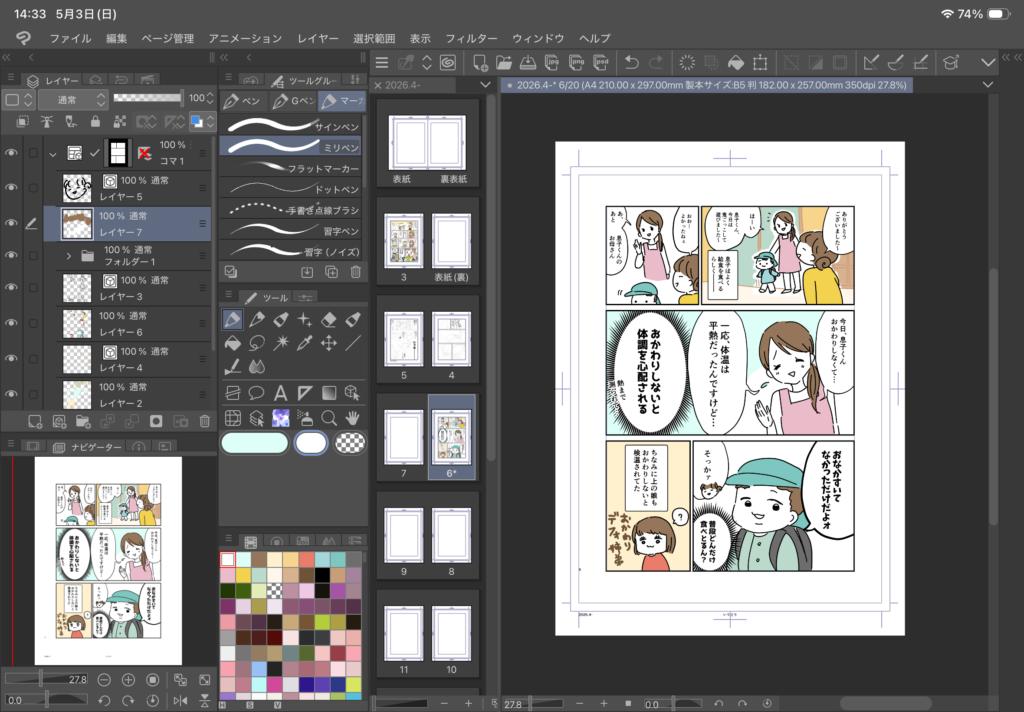
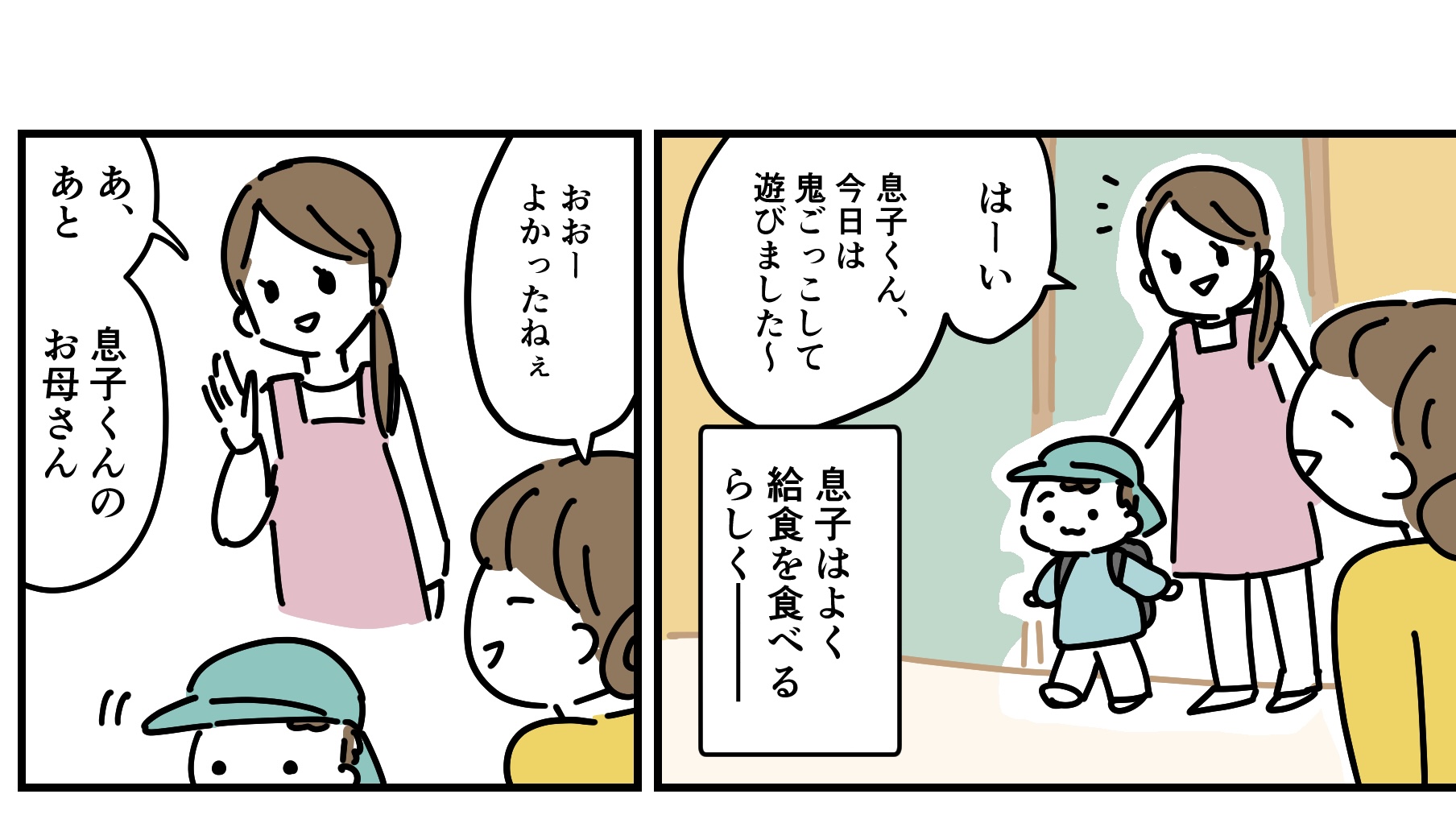
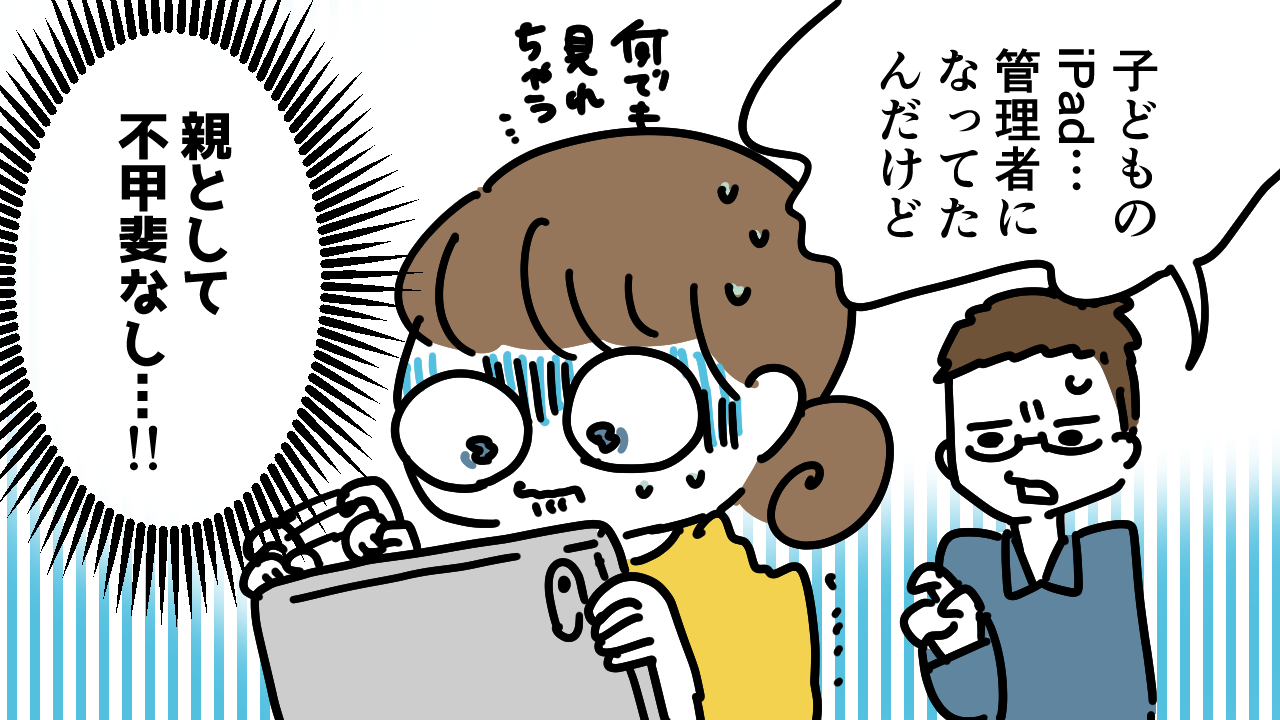
普段更新している子育て絵日記について、私がどんな感じで描いて、管理しているかを紹介します☺️今回描いている漫画はこちら。
原稿の設定
使用ソフトはクリスタ(CLIP STUDIO PAINT EX)です。複数ページの漫画を管理するなら、PROではなくEXを使う必要がありますが、1ページ漫画だけならPROでも十分です。
機械はiPad Air4と、Apple Pencil(第2世代)です。
いつも描いているのは1ページ漫画ですが、だいたい20ページぐらいごとにまとめて管理しています。設定はこんな感じ。予定はありませんが、もし同人誌として印刷するとしたらB5サイズかな〜と思ってこの設定にしています。
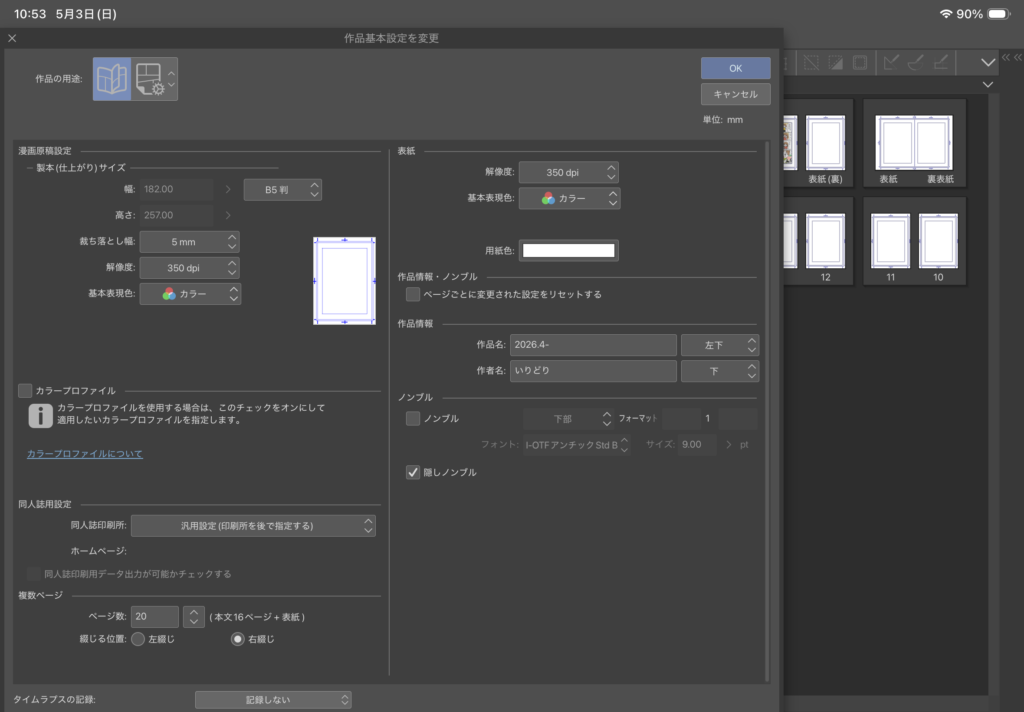
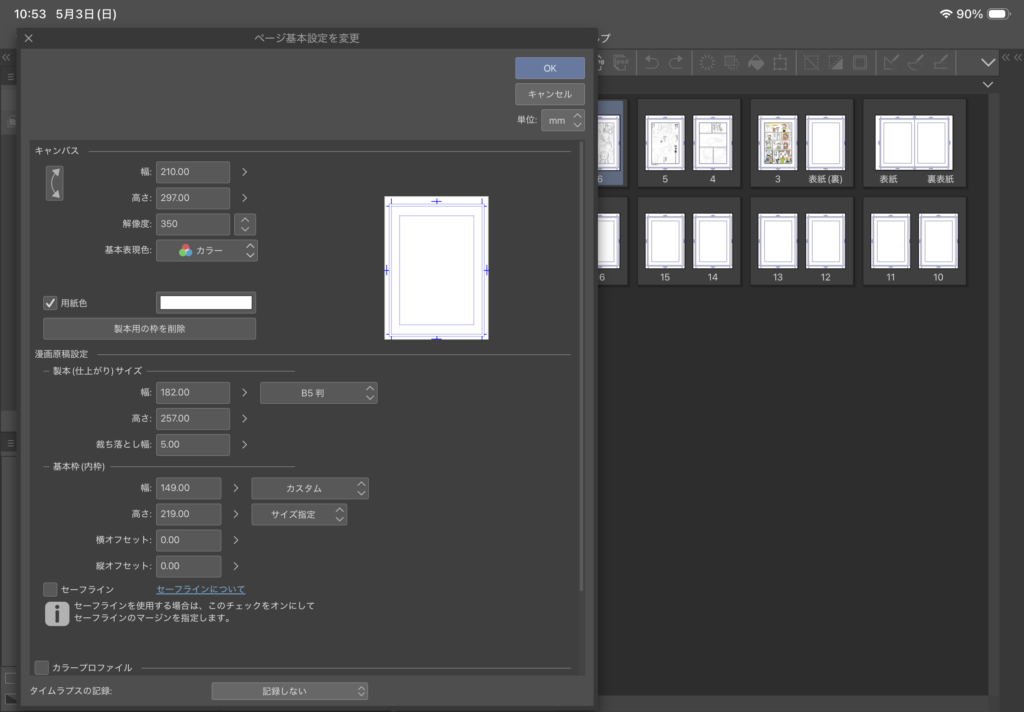
基本枠は、漫画の外枠がこのぐらいだといい感じかな〜というサイズで設定しています。
ページギリギリまでの大きいコマを作ったり、枠の外側に文字を入れたり(タイトルとか)するなら、もう少し余白が大きくなる方がいいかもしれません。
逆に、もう少し余白を小さくした方が、SNSなどで見たときに見栄えが良いと感じる人もいるかも。ここは好みです。
漫画の描き方
下書き
最初に下書きを描きます。この時にレイヤーの設定を「下書き」にしておくと良いです。
・色塗りの時に、塗りつぶし(他レイヤーを参照)にしても、下書きレイヤーは参照されないので塗りやすい(色塗りでまた説明します)
・下書きレイヤーを表示した状態で書き出ししてしまっても、書き出し設定で「下書き」の項目のチェックを外しておけば、下書き抜きで書き出してくれる(書き出しの段階でまた説明します)
水色のレイヤーの上で少し青くなっている、鉛筆でニョロニョロっと書いたようなマークが「下書き」のマークです。
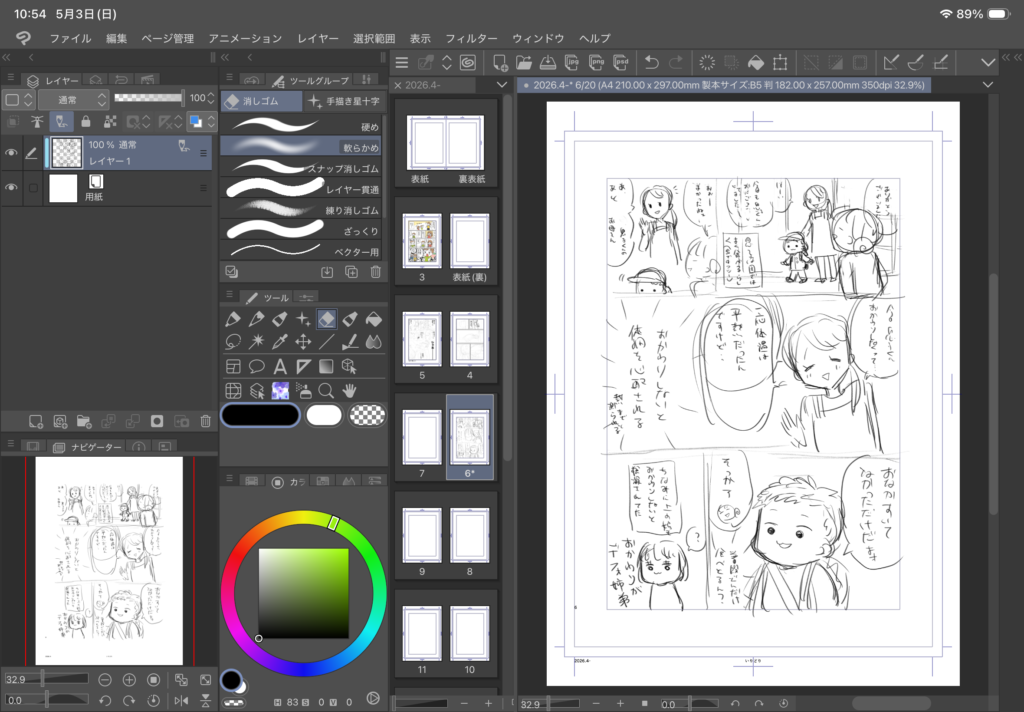
コマ割り
まず、コマ割りツールの「コマ作成」タブから長方形コマを選んで、1番外側の枠を作ります。
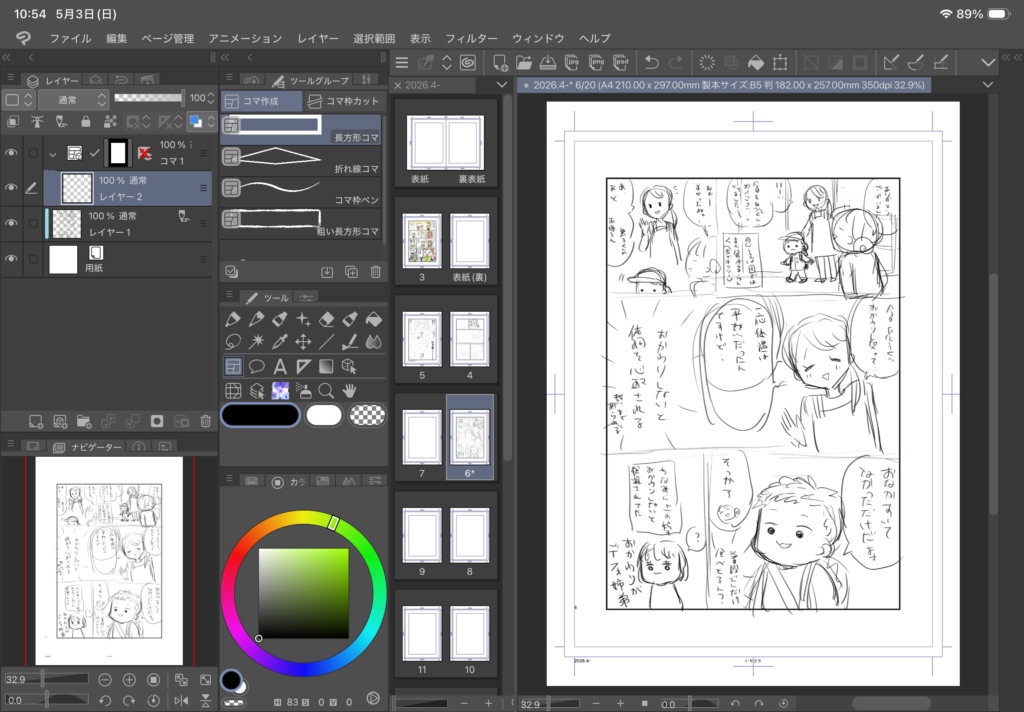
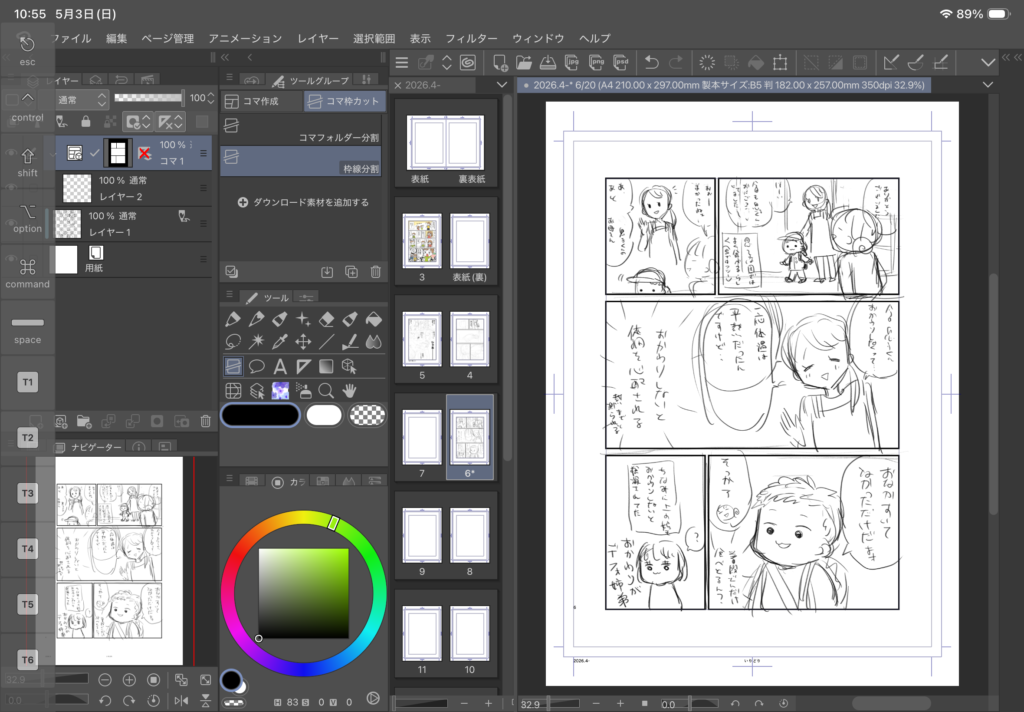
次に、「コマ枠カット」タブで枠線分割を選びます。コマごとにフォルダーで管理したい人は、コマフォルダー分割を選択してください。(私はレイヤーやフォルダが増えると訳がわからなくなるので枠線分割派です)
枠線を引くときは、shiftを押しながら引くと水平・垂直になります。iPadの場合は、画面の左右どちらかの隅からシュッと少しスワイプすると、↓のようなメニューが出てきて、shiftを使うことができます。
文字入れ
文字入れとペン入れ(清書)はどちらが先でもいいと思います。
私はセリフを入れてから絵を描いた方がバランスをとりやすいので、文字入れを先にやっています。下書きの手書き文字より、打ち込んだ文字の方が案外コンパクトになったり、下書きより吹き出しを大きくしたくなったりすると、絵の位置や大きさを調整したくなることがあるからです。
文字入れするにしても、清書するにしても、まず下書きレイヤーを薄くします。
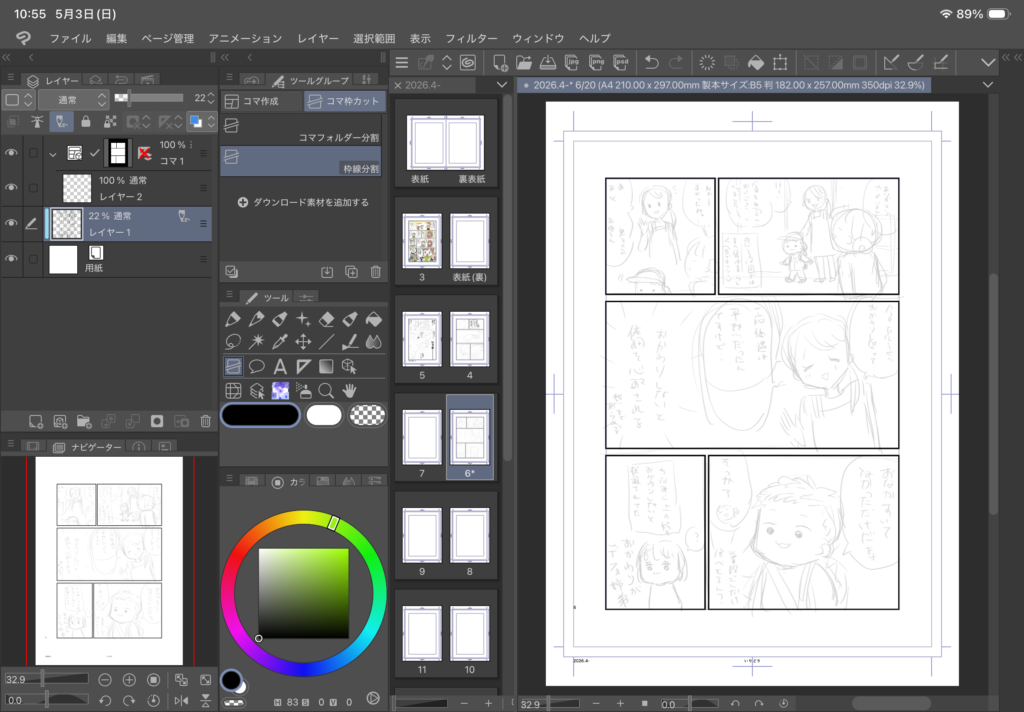
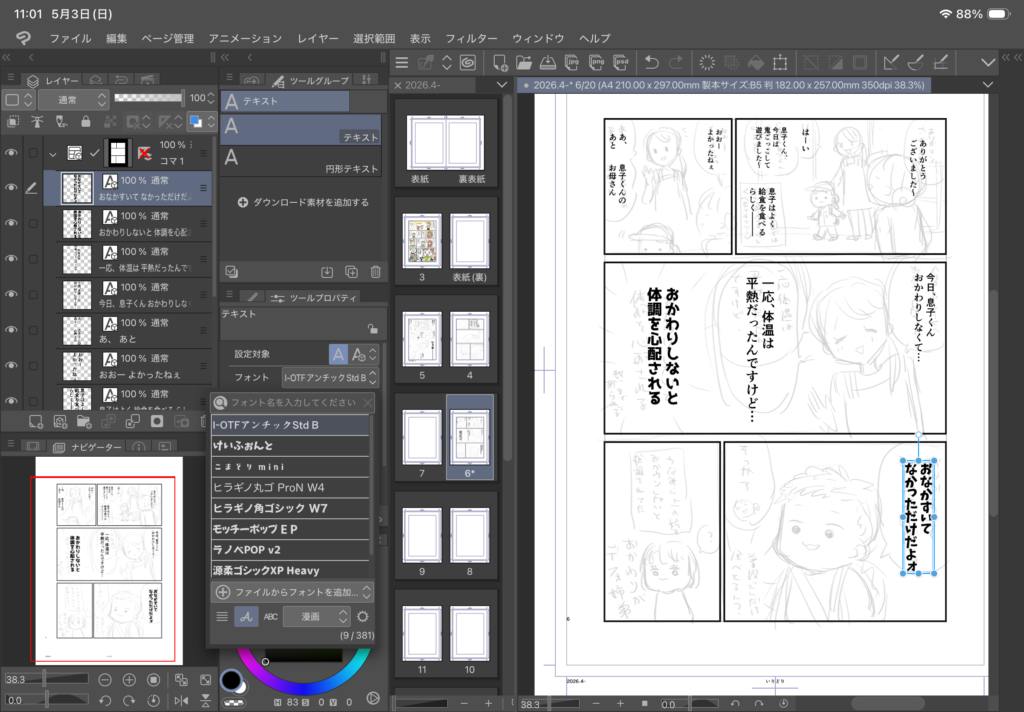
文字ツールでセリフを入れていきます。フォントは「I-OTF アンチック Std」を使っています。
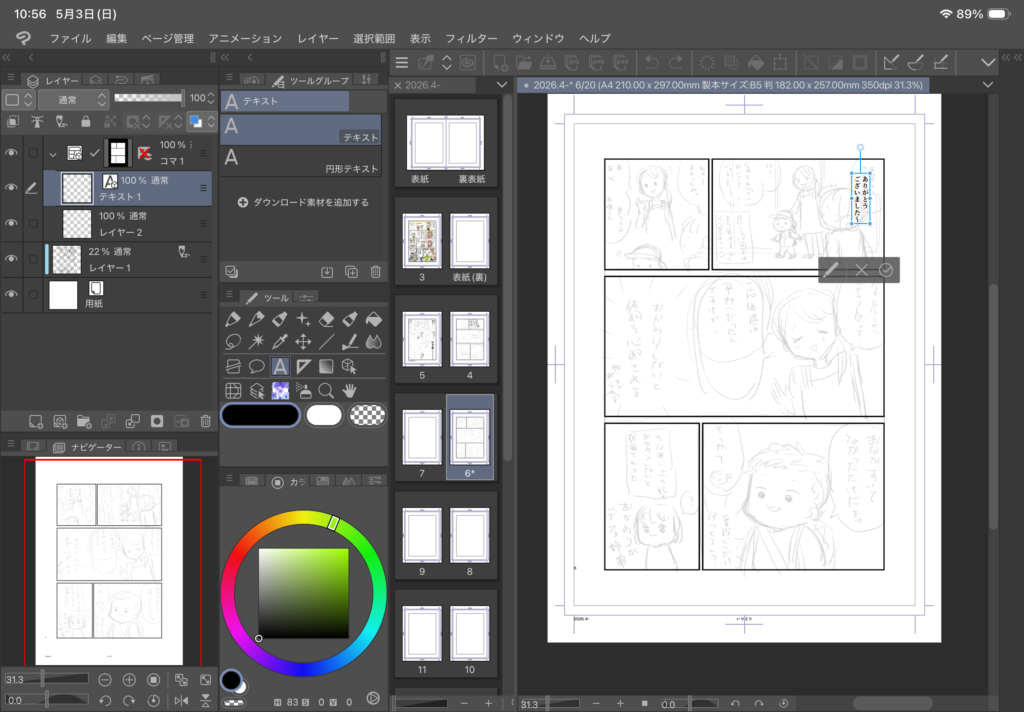
吹き出しは後回しで、文字を入れていきます。吹き出しツールと文字ツールをその都度切り替えるのが面倒なので!
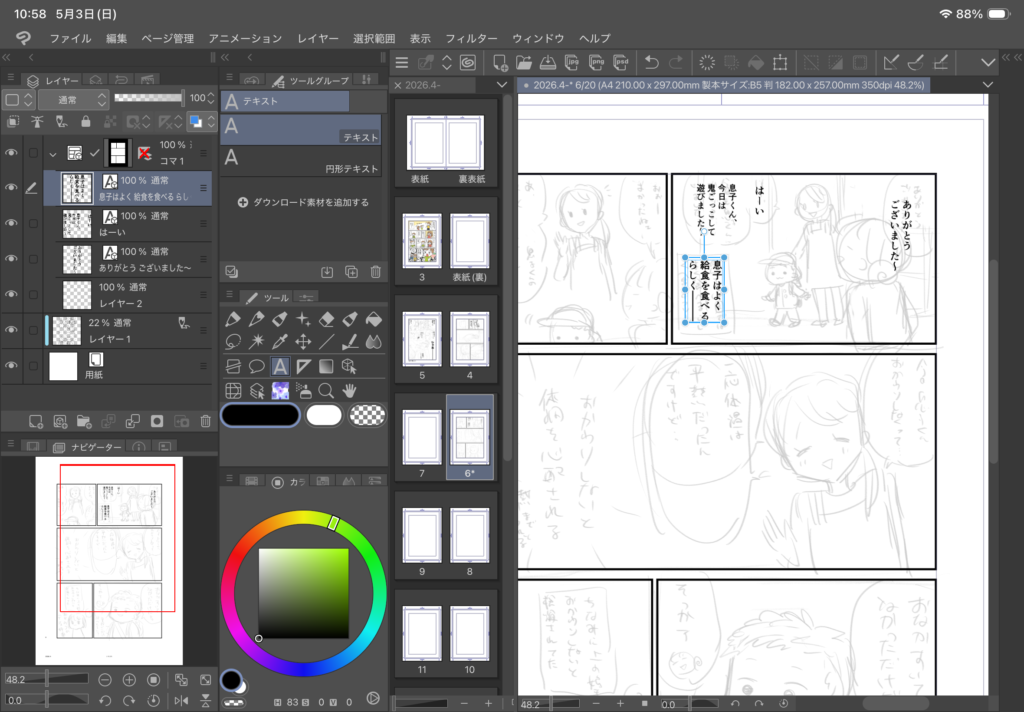
フォントの大きさや位置を調節しながら、文字入れしていきます。フォントの種類を変えたいところは、ここで変えています。大きさのバランスをイメージしやすいので。
吹き出し
文字を全部入れたら、吹き出しツールで吹き出しを入れていきます。
私がよく使うのは「フキダシペン」と「角丸フキダシ」です。楕円フキダシなどを使うと、綺麗な吹き出しを描くことができます。お好きな吹き出しを選んでね。
入力した文字を囲うように吹き出しを入れていくと、その文字と吹き出しが一つのレイヤーになります。いちいち文字レイヤーを選択しなくても勝手にいい感じにやってくれます。クリスタ神。
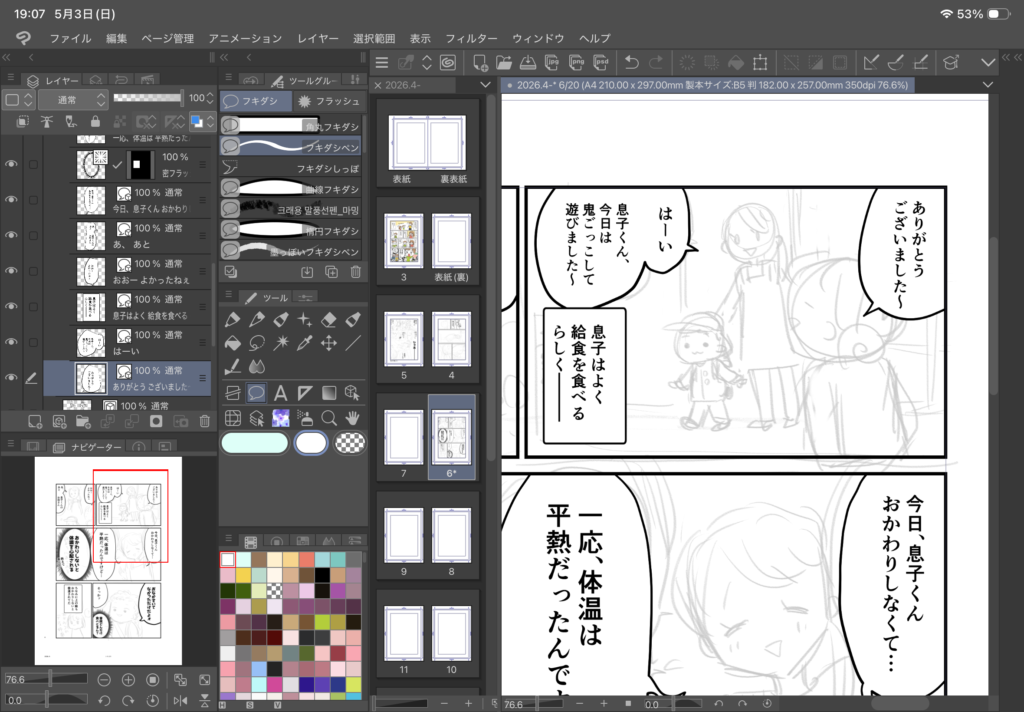
フラッシュも使えます。ツッコミっぽいのはよく「密フラッシュ」を使っています。
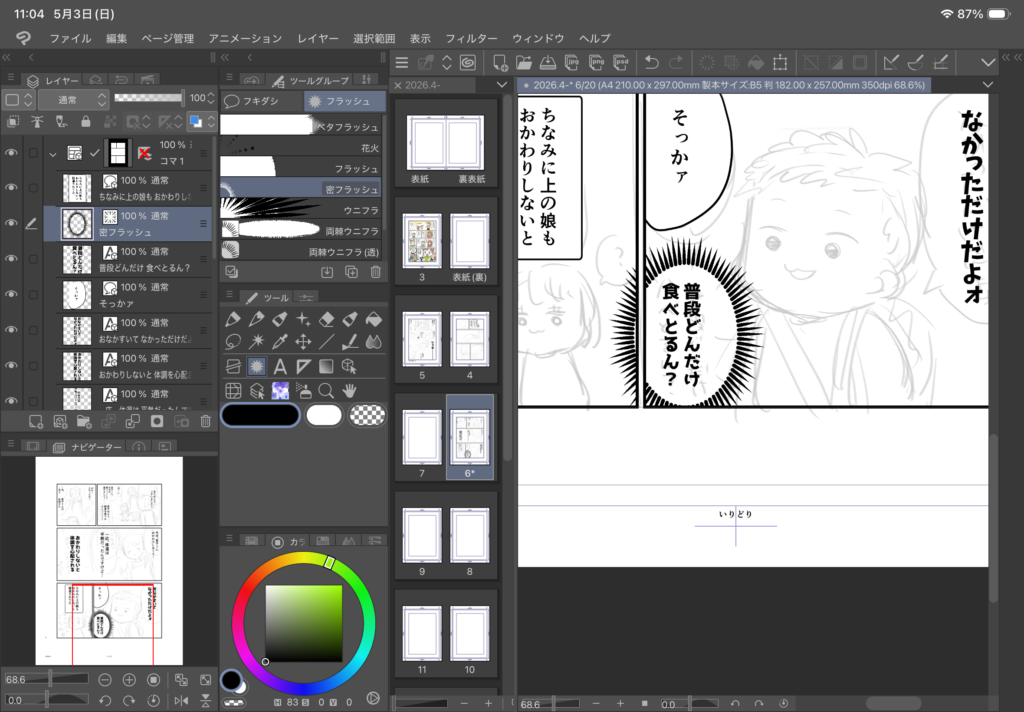
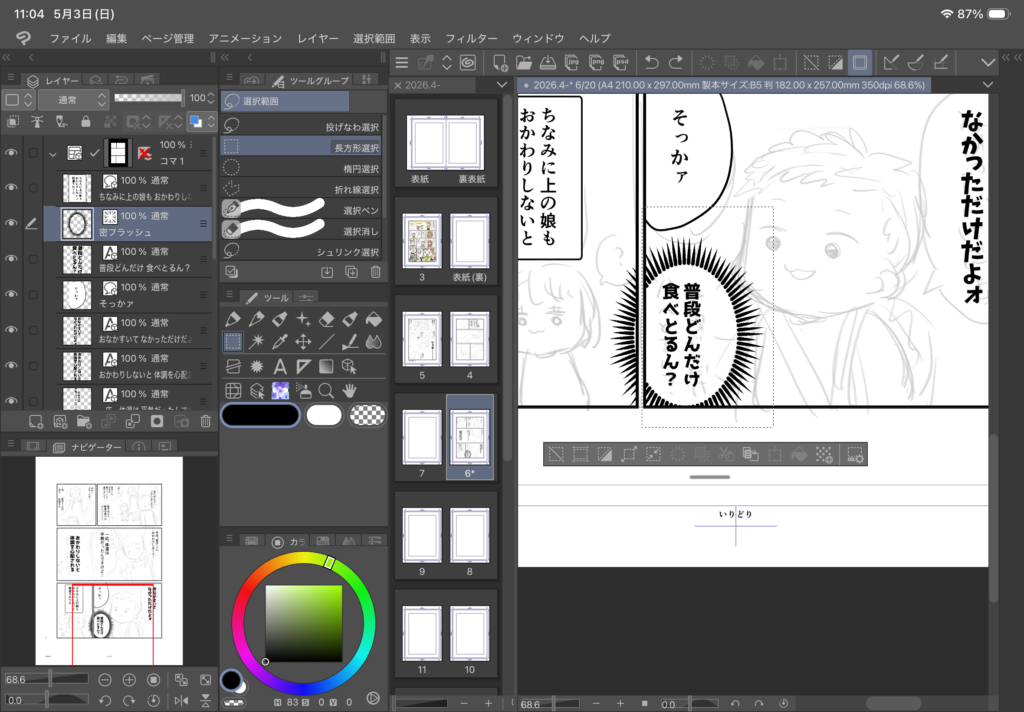
他のコマにはみ出してしまったフラッシュは、こんな感じでコマに収まるように選択して、レイヤーマスクをかけています。
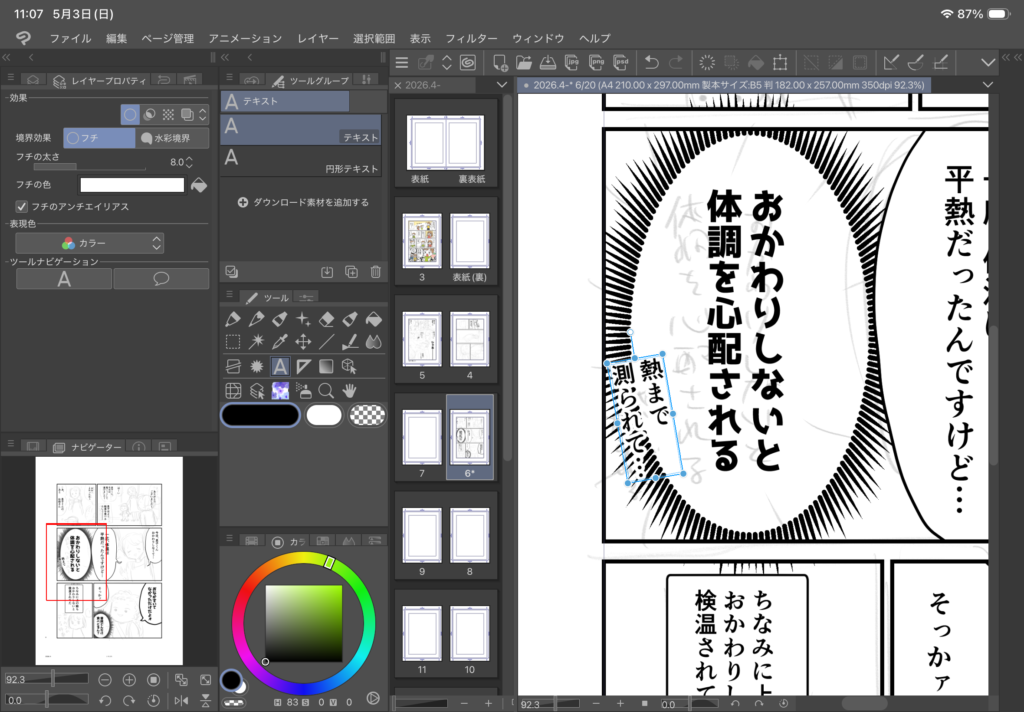
絵や吹き出しなどの上に文字を乗せる時は、↓のようにレイヤープロパティから白フチをつけると見やすくなります。
吹き出しを入れ終えたら、文字関係のレイヤーをフォルダにまとめます。
1番上の文字レイヤーを選択した状態で、shiftを押しながら1番下の文字レイヤーを選択すると、間のレイヤーも一気に選択できるので便利です。
文字レイヤーを選択した状態で、上のメニューの「レイヤー」→「フォルダーを作成してレイヤーを挿入」です。
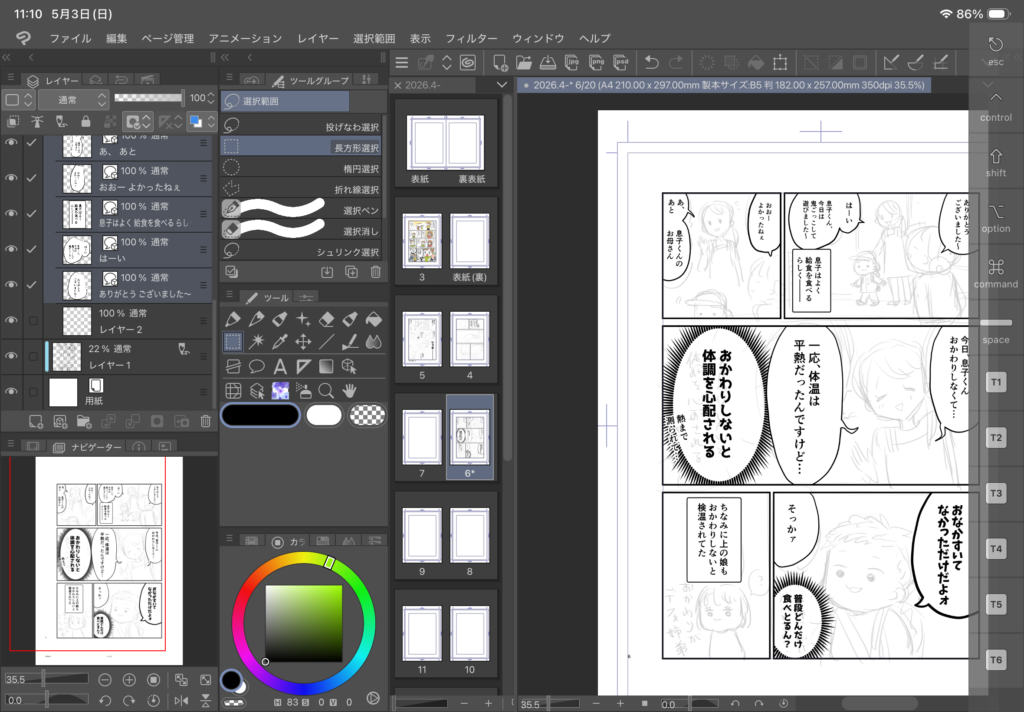
文字レイヤーをフォルダーに収めたら、フォルダごと表示をちょっと薄くしておくと清書しやすいです。
ペン入れ(清書)
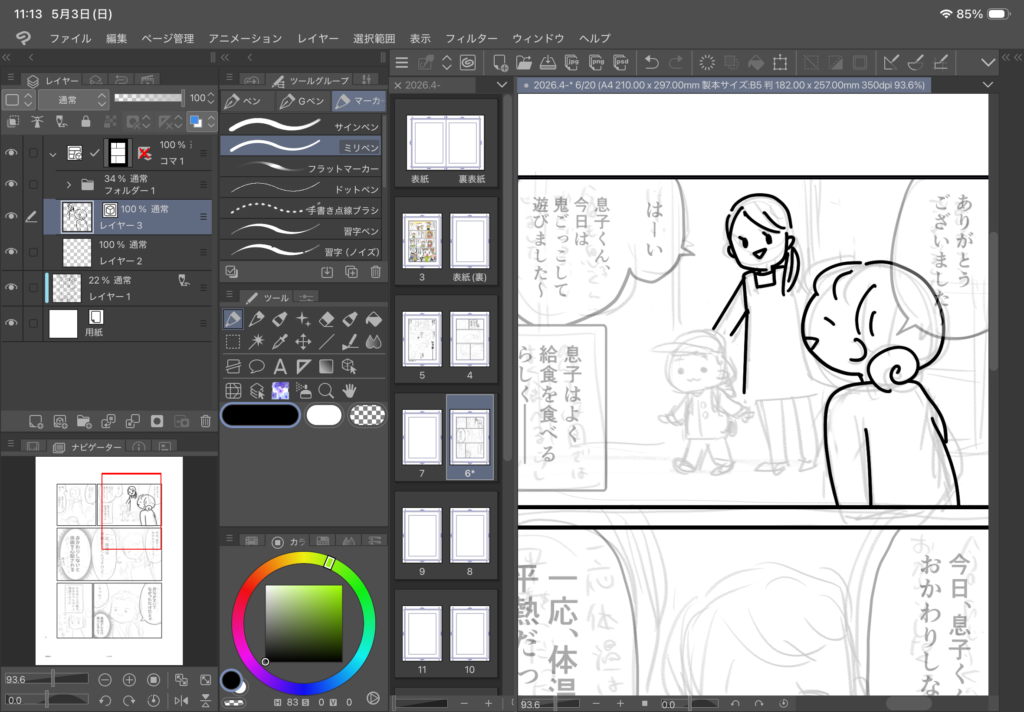
ベクターレイヤーを作成し、ペン入れしていきます。
ベクターレイヤーでペン入れすると、はみ出した線を消しゴムで消すときに、交差したところまでいい感じに消してくれるのでとてもありがたい。クリスタ神。
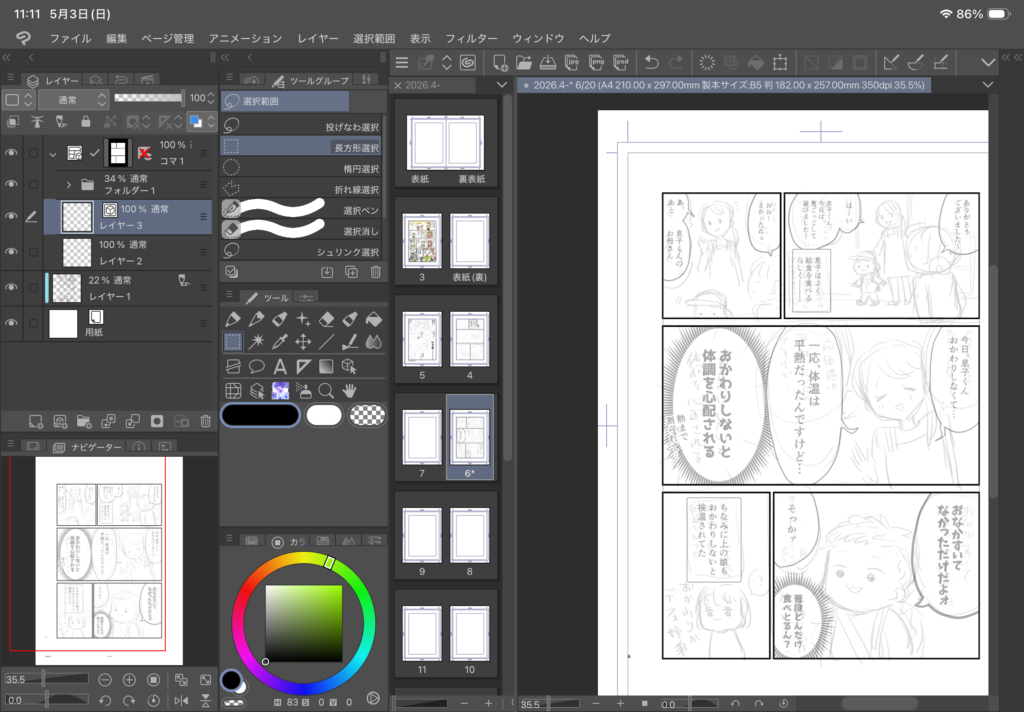
どんどんペン入れしていきます。
色塗り
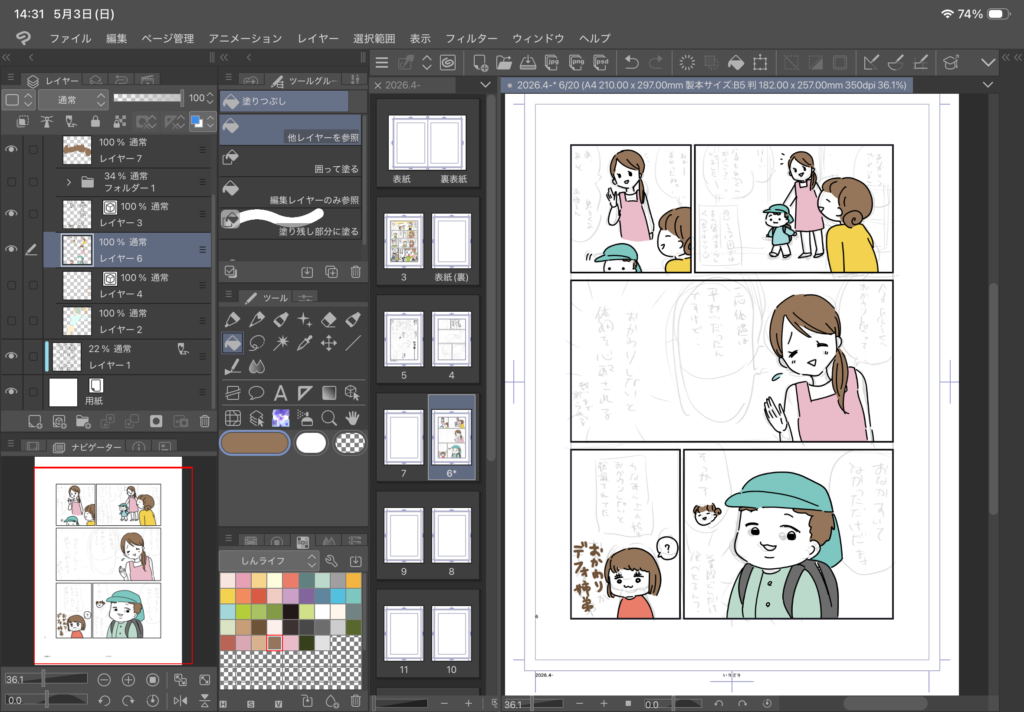
色を塗る時は、文字レイヤーのフォルダーを非表示にします。
表示した状態で色を塗りつぶすと、吹き出しの下などが塗られません。見えないので別にいいんですけどね。
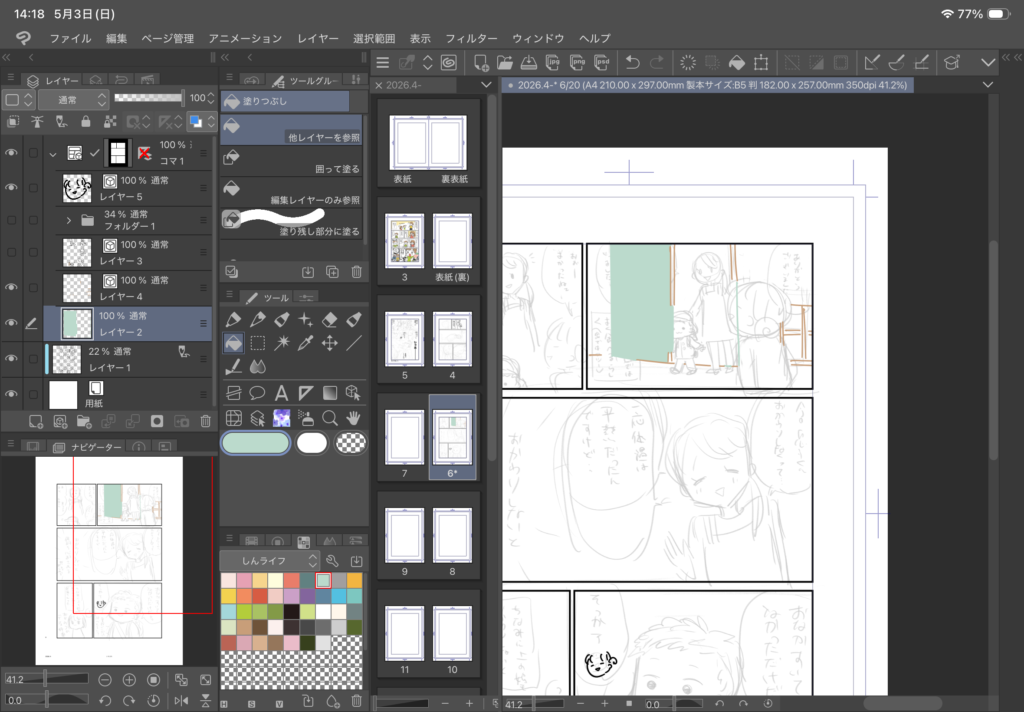
前述しましたが、下書きのレイヤーを「下書き」の水色状態にしておくと、塗りつぶしの「他レイヤーを参照」でも参照されません。下書きを見ながらでもいい感じに塗りつぶしできます。まぁ別にここまで描いてあったら下書き非表示にしておけばそれでもいいんですけどね。
背景や背景色も塗ります。
完成・書き出し
できました。
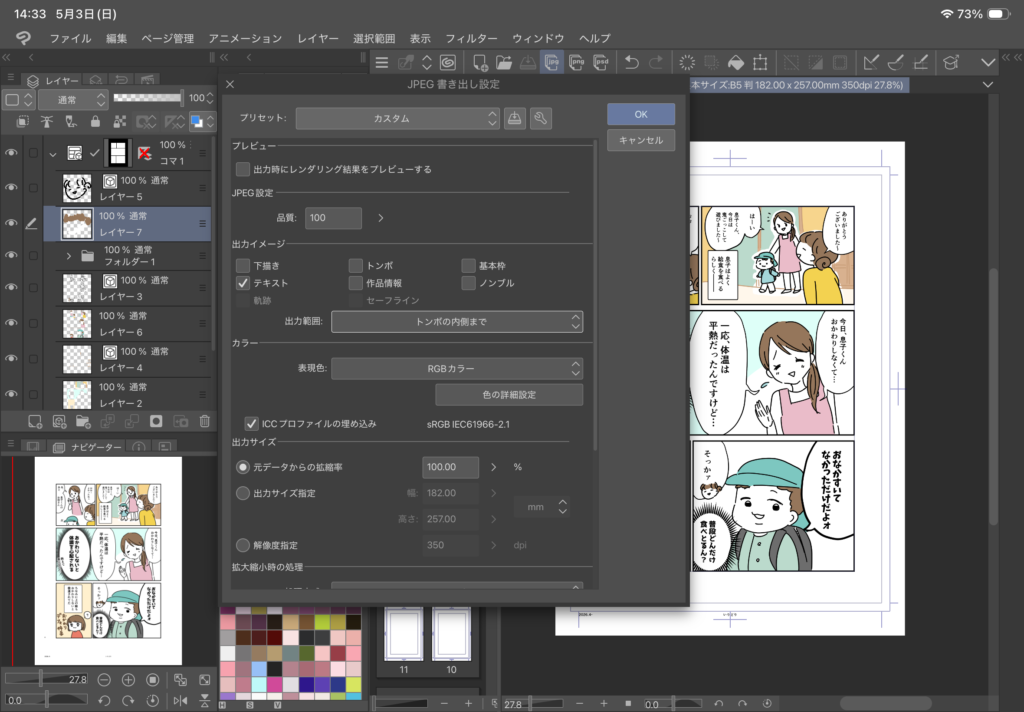
書き出し設定は↓のようにしています。
前述した、下書き設定にしておくといいポイント2つ目はここです。出力イメージというところの「下書き」のチェックを外しておけば、間違って下書きレイヤーが表示状態になっていても出力されません。
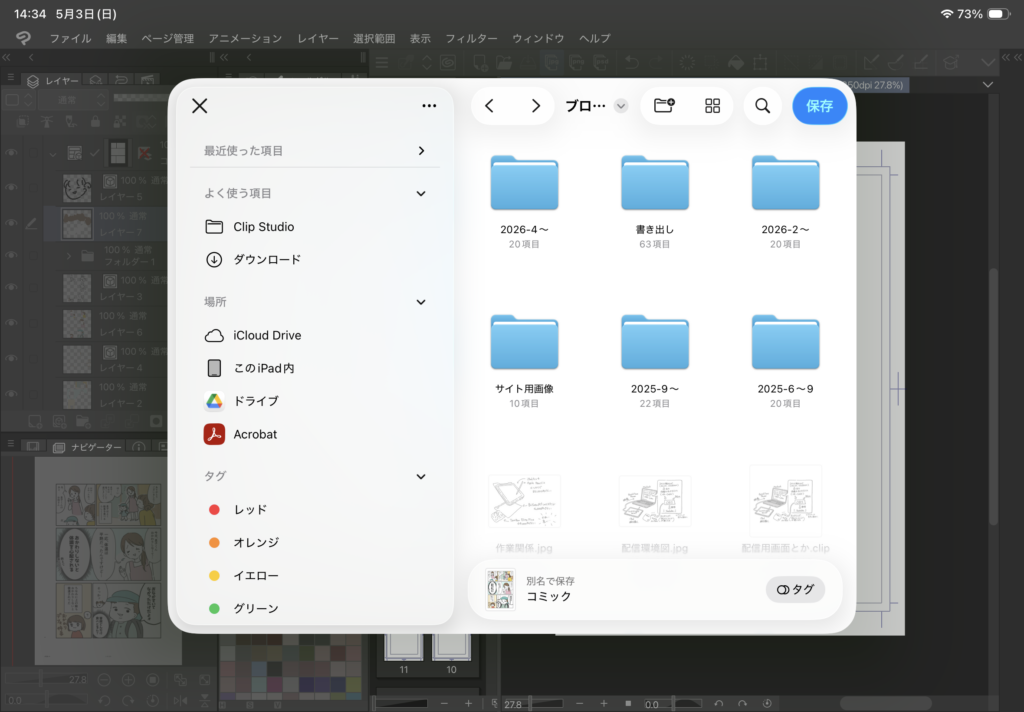
データはこんな感じで管理しています。1ページ漫画20ページ分ぐらいのまとまりフォルダーがいくつかありまして、そこに「書き出し」用のフォルダを作っています。このフォルダの中に書き出しています。
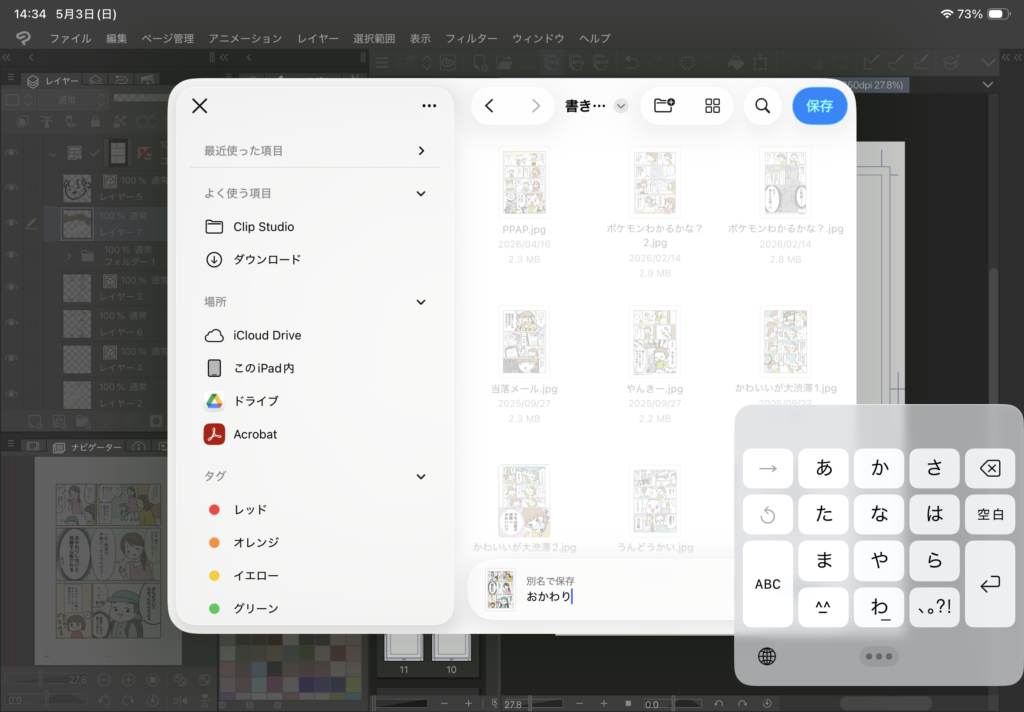
適当に名前をつけて保存します。
あとはSNSにアップするなり、ブログにアップするなり、焼くなり煮るなり自由にします!
おわりに
クリスタでは、画像素材やトーン、ブラシなどめちゃくちゃ素材が色々使えるので、本当に助かります。クリスタありがとう。これからもよろしく。
我が家は夫がセルシスの株主なので、株主優待でクリスタEXを使っています。夫ありがとう。
https://www.celsys.com/irinfo_returns/
コメント